Shopware 6 und Buchhaltung: aus jeder Bestellung mit einem Klick der Rechnungs-Entwurf
Dein Shop verkauft — und almdesk macht aus den Bestellungen saubere Belege. Die Bestellung kommt als Auftrag herein, ein Klick macht den Rechnungs-Entwurf. Mit dem DATEV-Modul lädst du am Monatsende Rechnungen und Gutschriften als DATEV-Datei fürs Steuerbüro herunter.
30 Tage kostenlos, keine Kreditkarte
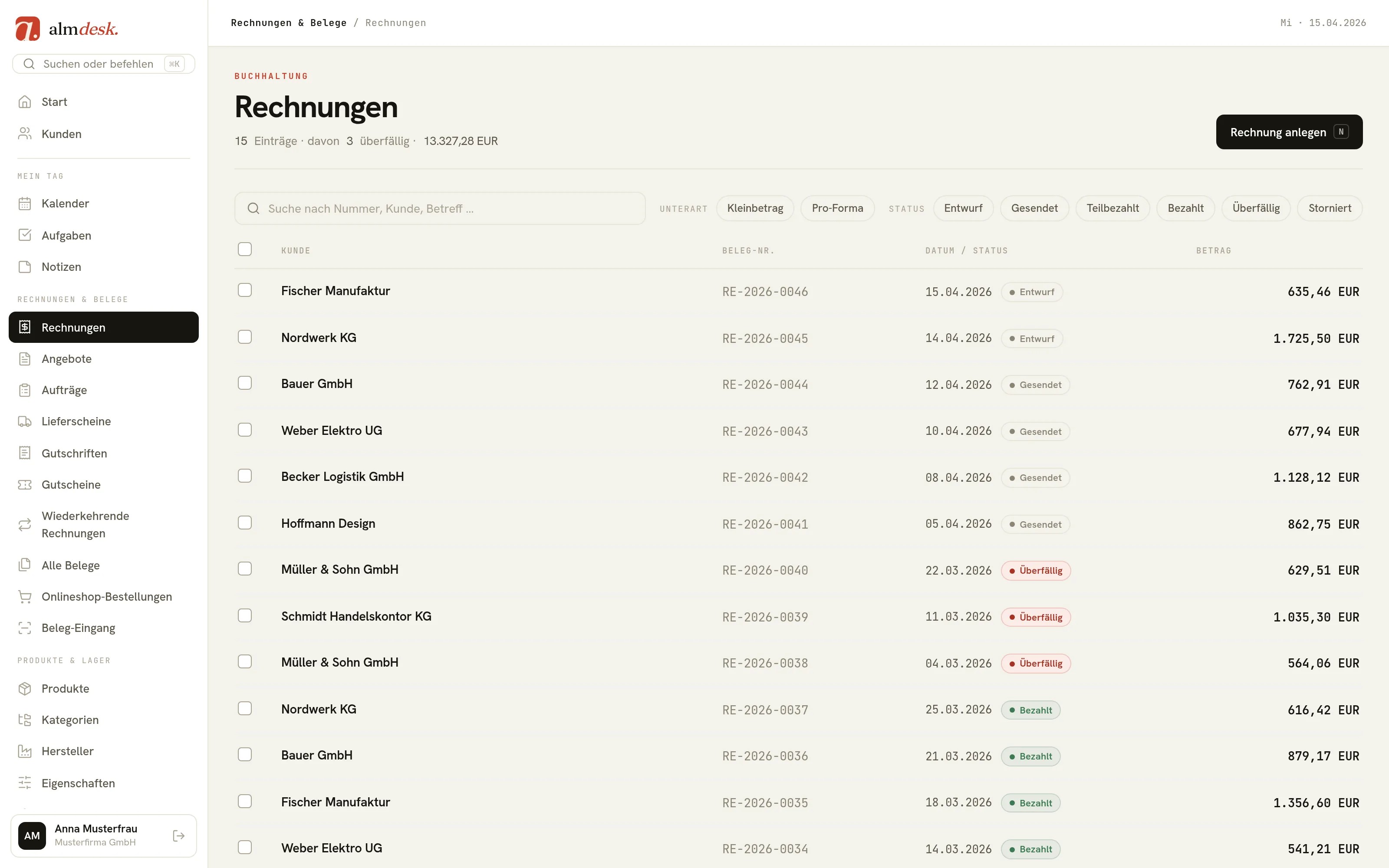
Der Shop läuft, die Bestellungen kommen rein — und dann fängt die Handarbeit an: Bestellungen in Rechnungen übertragen, Kunden und Artikel doppelt pflegen. almdesk verbindet die Shopware-6-Anbindung direkt mit Rechnungen und Lager. Die Bestellung kommt als Auftrag herein, mit einem Klick machst du daraus den Rechnungs-Entwurf — du prüfst, statt abzutippen. Mit dem DATEV-Modul lädst du Rechnungen und Gutschriften als DATEV-Datei herunter; die Buchführung macht dein Steuerbüro. Wir haben das Format bisher nicht gegen DATEV getestet: Stimm die erste Lieferung mit deinem Steuerbüro ab.
Was du davon hast
Bestellung wird Rechnungs-Entwurf
Jede Shopware-6-Bestellung kommt als Auftrag in almdesk an — mit Kunde, Anschriften, Positionen und Versandkosten. Mit einem Klick machst du daraus den Rechnungs-Entwurf, prüfst und stellst aus.
Im Shop bezahlt? Steht auf der Rechnung
Den Status aus dem Shop — Bestellung, Zahlung, Versand — siehst du in almdesk. Ist die Bestellung im Shop schon bezahlt, steht das als Hinweis auf der Rechnung, und sie wird nicht gemahnt.
Bestand läuft mit
Mit dem Lager-Modul reserviert die Shop-Bestellung die Ware, und der Lieferschein bucht sie aus. Den verfügbaren Bestand meldet almdesk an den Shop.
DATEV ohne Systemwechsel
Mit dem DATEV-Modul lädst du Ausgangsrechnungen und Gutschriften als DATEV-Datei herunter, auf Wunsch als Paket mit den Beleg-PDFs. Wir haben das Format bisher nicht gegen DATEV getestet: Stimm die erste Lieferung mit deinem Steuerbüro ab.
Aus der Bestellung wird die Rechnung
Die Shop-Anbindung holt Bestellungen aus deinem Shopware-6-Shop als Auftrag nach almdesk — von Hand oder automatisch im Takt. Aus jedem Auftrag machst du mit einem Klick den Rechnungs-Entwurf. Kunden werden mit übernommen, Artikel gleichst du je nach Vorlage in eine oder in beide Richtungen ab.
- Aus jeder Bestellung mit einem Klick der Rechnungs-Entwurf
- Kunden aus dem Shop werden übernommen
- Artikel in eine oder beide Richtungen, je nach Vorlage
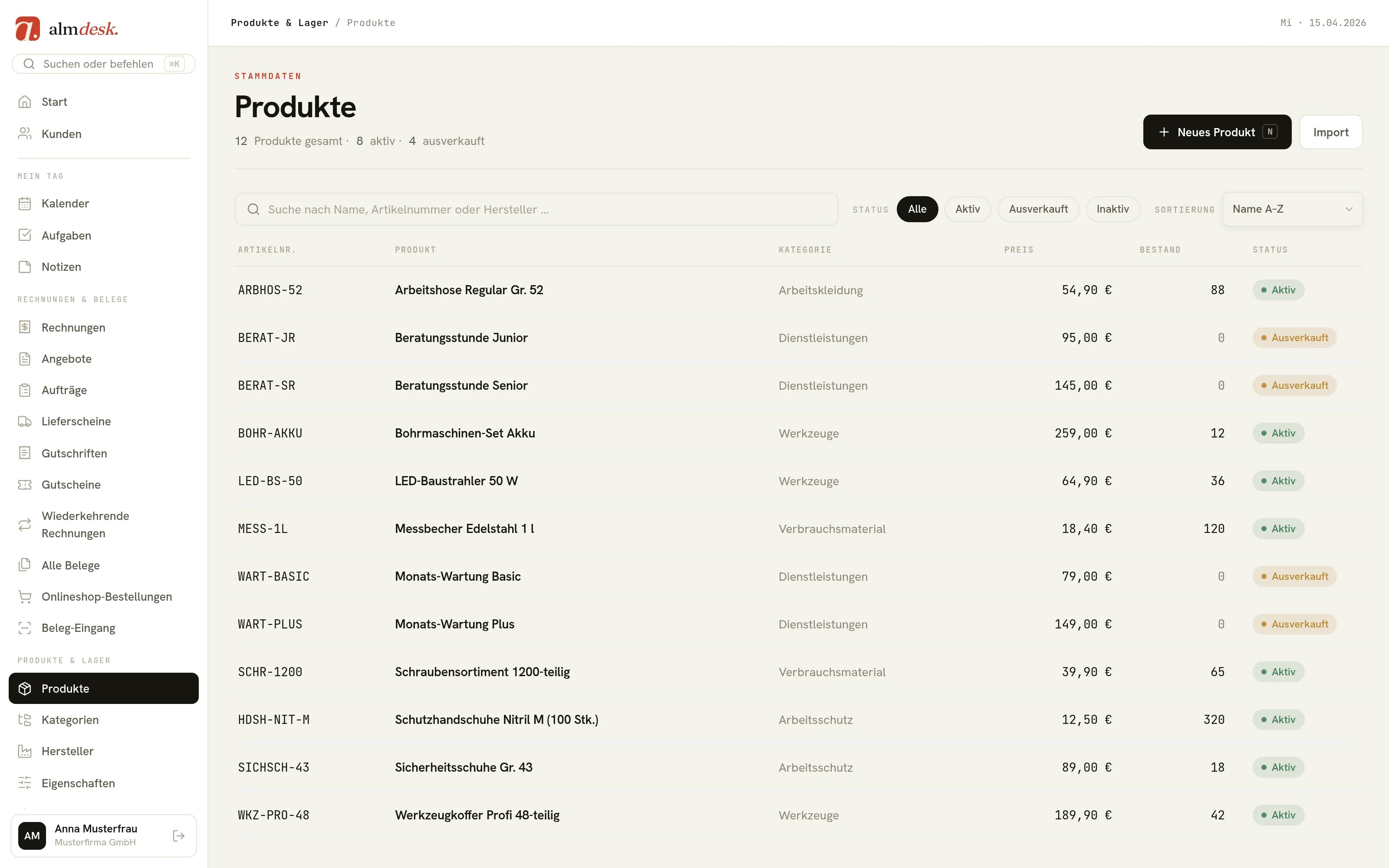
Offene Posten im Blick, mit DATEV-Datei fürs Steuerbüro
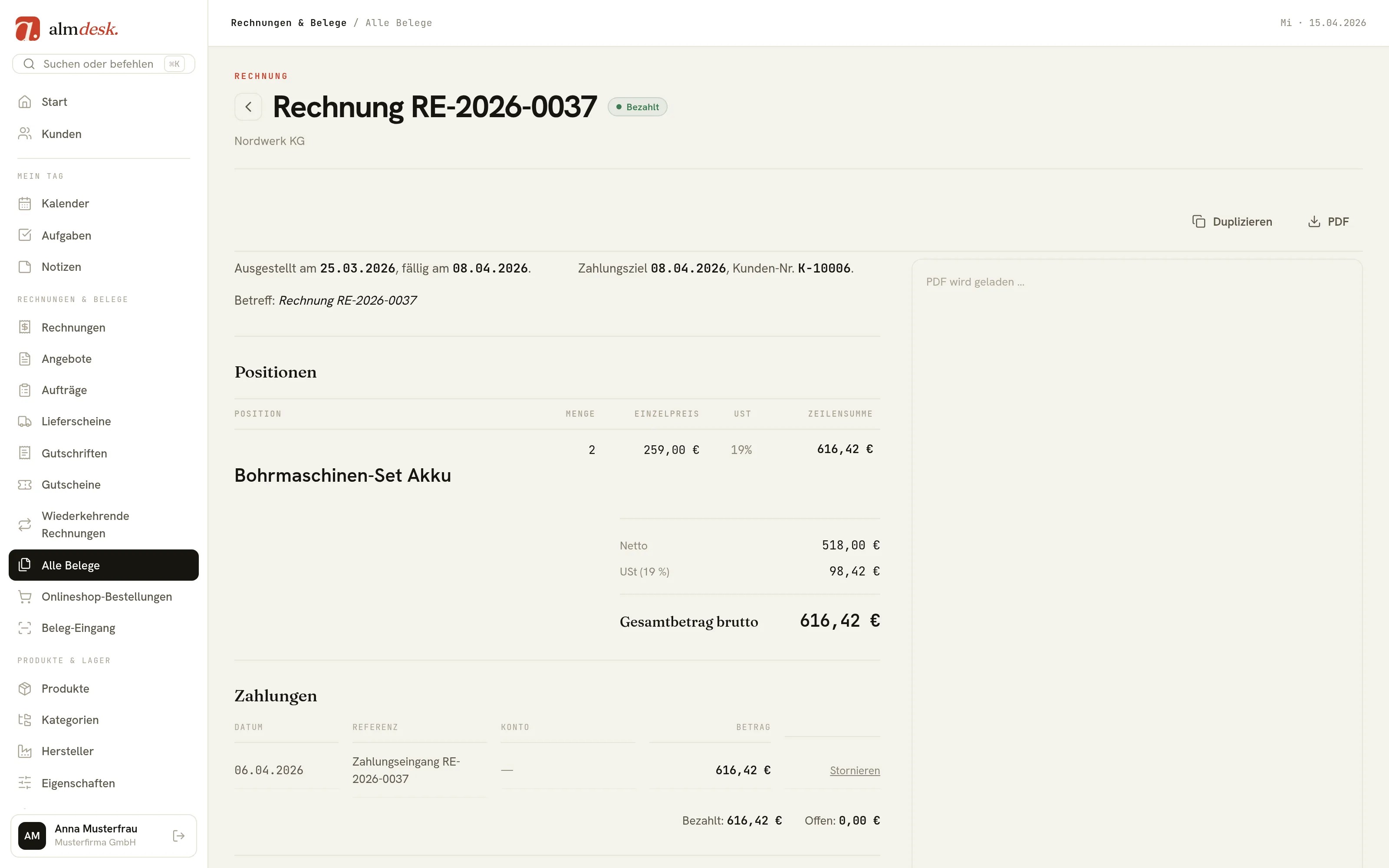
Die Rechnungsliste zeigt je Beleg den Status und oben die Summe. Geht Geld ein, trägst du die Zahlung an der Rechnung ein, auch als Teilzahlung. Am Monatsende lädst du mit dem DATEV-Modul Rechnungen und Gutschriften als Datei herunter.
- Status je Rechnung und Summe in der Liste
- Zahlungen und Teilzahlungen an der Rechnung erfassen
- DATEV-Datei, auf Wunsch als Paket mit den Beleg-PDFs
Vom Bestelleingang zur Übergabe ans Steuerbüro
Vier Schritte — almdesk holt die Bestellungen, du prüfst und stellst aus.
Shop verbinden
Du verbindest deinen Shopware-6-Shop über einen Assistenten mit almdesk und startest den ersten Import. Danach holt almdesk neue Bestellungen von Hand oder automatisch im Takt — das stellst du ein.
Rechnung ausstellen
Aus jeder Bestellung machst du mit einem Klick den Rechnungs-Entwurf. Du prüfst und stellst aus — der Kunde bekommt die Rechnung als PDF per Mail, und das Original wird mit Prüfsumme abgelegt.
Zahlung vermerken
Geht das Geld ein, trägst du die Zahlung an der Rechnung ein — auch als Teilzahlung. Bei im Shop bezahlten Bestellungen steht der Hinweis schon auf der Rechnung.
Monat übergeben
Am Monatsende lädst du mit dem DATEV-Modul Rechnungen und Gutschriften als DATEV-Datei herunter, auf Wunsch als Paket mit den Beleg-PDFs, und gibst sie ans Steuerbüro weiter. Wir haben das Format bisher nicht gegen DATEV getestet: Stimm die erste Lieferung mit deinem Steuerbüro ab.
Ein System, dieselben Kunden und Artikel
- 19 €Shop-Anbindung pro Monat, zzgl. MwSt. — Shopware 6, ein Shop je Konto
- 1 Klickvon der Shopware-Bestellung zum Rechnungs-Entwurf
- OriginalBeim Ausstellen wird das PDF mit Prüfsumme abgelegt — jeder Abruf liefert genau diese Datei
- DATEVRechnungen und Gutschriften als DATEV-Datei — als Zusatzmodul (7 €/Monat)
Häufige Fragen
Die Shop-Anbindung läuft mit Shopware 6, ein Shop je Konto. Du buchst das Modul einmal, und die Bestellungen aus deinem Shop kommen als Auftrag in almdesk an.
Nein. Automatisch ist das Abholen: Die Bestellung kommt als Auftrag herein, auf Wunsch im Takt. Den Rechnungs-Entwurf machst du daraus mit einem Klick, prüfst ihn und stellst aus. So bleibt die Kontrolle bei dir, der Tippaufwand fällt weg.
Mit dem DATEV-Export-Modul (7 Euro im Monat zzgl. MwSt.) lädst du am Monatsende deine Ausgangsrechnungen und Gutschriften als DATEV-Datei herunter, auf Wunsch als Paket mit den Beleg-PDFs, und gibst sie weiter. Die Buchführung macht dein Steuerbüro. Wir haben das Format bisher nicht gegen DATEV getestet: Stimm die erste Lieferung mit deinem Steuerbüro ab.
Nein. almdesk schreibt und verwaltet deine Belege und liefert sie als Datei fürs Steuerbüro. Die Buchführung macht dein Steuerbüro oder ein Buchhaltungsprogramm.
Die Shop-Anbindung liegt bei 19 Euro im Monat zzgl. MwSt. Dazu kommt der Grundtarif mit 79 Euro, der Angebote, Aufträge und Rechnungen, die Archiv-Suche und die Sicherung auf Knopfdruck enthält. Den DATEV-Export buchst du bei Bedarf als Modul dazu. Im Jahresabo zahlst du zehn Monate statt zwölf.
Bereit, Shop und Rechnungen zusammenzulegen?
30 Tage kostenlos, keine Kreditkarte
DATEV ist eine Marke der DATEV eG; almdesk steht in keiner Verbindung zur DATEV eG.