Steuern per Befehl, nicht per Klick
Tippen statt klicken.
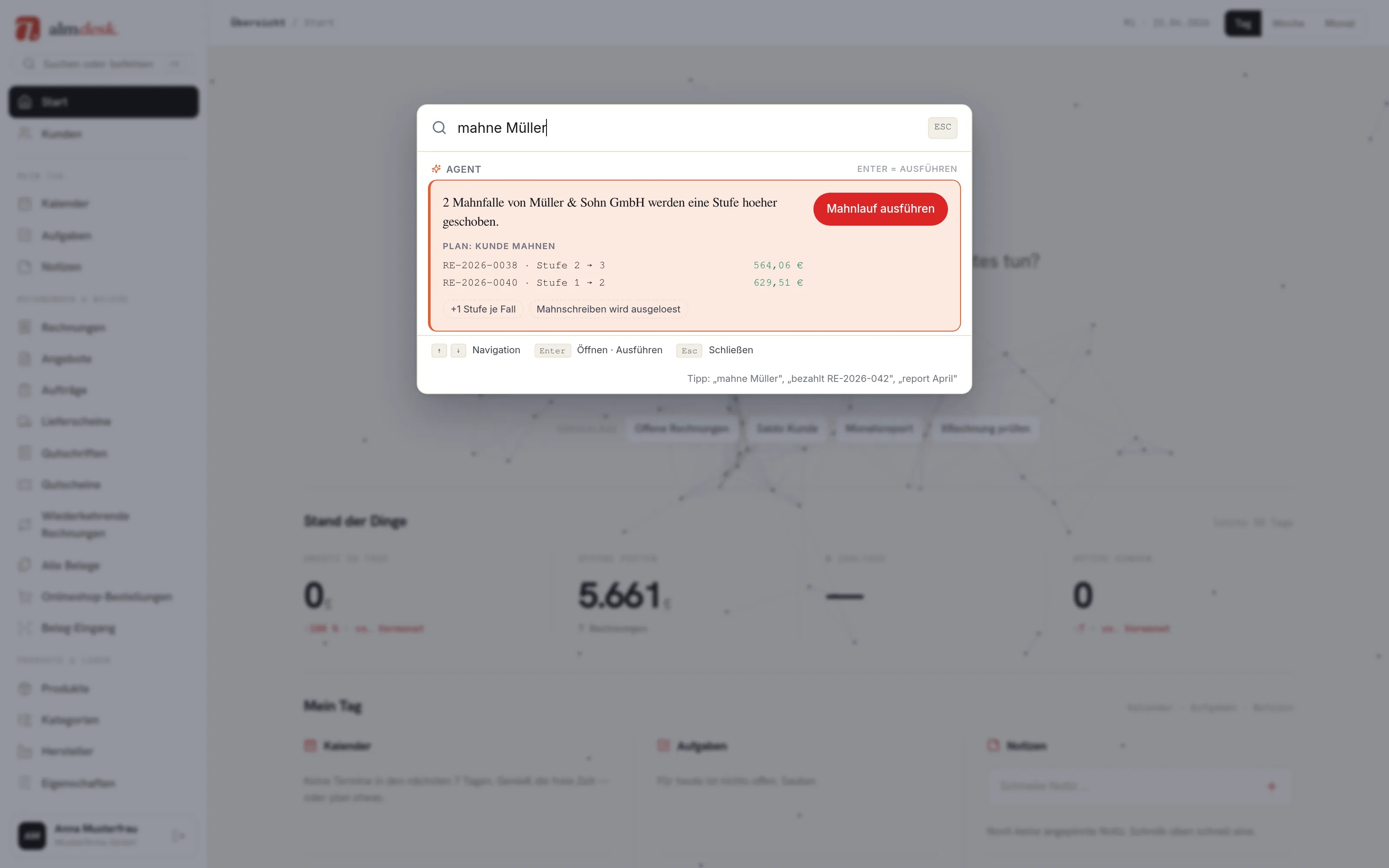
Drücke ⌘K — auf Windows Strg+K — und tipp einen der festen Befehle. „Bestellung SO-10234 abrechnen und Lager abbuchen" legt die Rechnung als Entwurf an und bucht mit dem Modul Lager über den Lieferschein den Bestand ab. Jeder Befehl zeigt dir erst, was er tun wird.
30 Tage kostenlos, keine Kreditkarte
Ein Befehl, mehrere Bereiche
Rechnungen, Lager und Shop-Anbindung arbeiten mit denselben Kunden und Artikeln. Deshalb kann ein Befehl mehrere Bereiche auf einmal anfassen — kein Tool-Wechsel, kein Abtippen.
Sieh zu, wie „Bestellung SO-10234 abrechnen und Lager abbuchen" Rechnung und Lager nacheinander berührt: erst der Rechnungs-Entwurf, dann der Lieferschein, der den Bestand abbucht.
Rechnungen, in einem Satz getippt
Tipp, an wen und worüber — der Befehl legt den Entwurf an. Du prüfst ihn im Editor und stellst aus.
Rechnungen & Faktura ansehenÜbergeben
Nenn den Monat — der Befehl zeigt dir, wie viele festgeschriebene Belege im Export landen, und führt dich zum DATEV-Export. Dort erstellst du das Paket fürs Steuerbüro. Dafür brauchst du das Modul DATEV-Export. Wir haben das Format bisher nicht gegen DATEV getestet: Stimm die erste Lieferung mit deinem Steuerbüro ab. DATEV ist eine Marke der DATEV eG; almdesk steht in keiner Verbindung zur DATEV eG.
Belege & Steuerbüro ansehenBestände fragen, statt suchen
Befehle können auch lesen — frag nach einem Artikel. Du bekommst Bestand und Reservierung sofort, ohne dich durch Listen zu klicken.
Lagerverwaltung ansehenUmwandeln
Eine Bestellung aus deinem Shopware-6-Shop wird per Befehl zum Rechnungs-Entwurf. Ist das Lager-Modul gebucht, bucht ein Lieferschein die reservierte Ware aus.
Externen Shop anbinden ansehenDrücken, tippen, freigeben
- 01
Drücken
Mit ⌘K öffnest du das Befehlsfeld — von jeder Stelle in almdesk, ohne den Bereich zu wechseln.
- 02
Tippen
Tipp einen der festen Befehle, zum Beispiel „Rechnung an Müller GmbH über 500 € netto". Erkennt der Agent eine Eingabe nicht, schlägt er dir passende Befehle vor.
- 03
Freigeben
Jeder Befehl zeigt dir erst, was er tun wird. Du bestätigst — erst dann legt almdesk etwas an oder verschickt es.
Was der Agent kann — und was nicht
Der Agent ist im Grundtarif enthalten; einige Befehle brauchen das passende Modul. Er nimmt dir Arbeit ab, aber er entscheidet nicht über deinen Kopf hinweg. Was er heute tut, und wo bewusst deine Hand bleibt:
Das macht er für dich
- Rechnungen und Angebote als Entwurf anlegen
- Kunden und Artikel anlegen
- Bestand und offene Posten nachschlagen, zwei Monate vergleichen
- Bestellungen abrechnen und Shopware-Bestellungen holen
- Kunden mahnen und Rechnungen als bezahlt markieren
- Archiv durchsuchen, Monatsreport erzeugen, Belege für den DATEV-Export zählen
Das bleibt bei dir
- Nichts ohne deine Freigabe verschicken — du behältst die letzte Entscheidung
- Keine Steuerberatung ersetzen — er bereitet vor, dein Steuerbüro prüft
- Keine freie Unterhaltung — der Agent kennt feste Befehle
- Nicht raten, wenn etwas unklar ist — er fragt nach oder schlägt passende Befehle vor
Probier den Agent aus. 30 Tage, ohne Risiko.
30 Tage kostenlos, keine Kreditkarte