Im Grundtarif, dazu zwei Module
Belege ablegen, wiederfinden, ans Steuerbüro geben
Ausgestellte Belege sind in almdesk festgeschrieben, Zahlungen trägst du am Beleg ein, und im Archiv findest du jede Rechnung nach Jahr, Kunde oder Betrag wieder. Die Buchführung selbst bleibt bei deinem Steuerbüro: almdesk führt keine Konten und erstellt keine Umsatzsteuer-Voranmeldung.
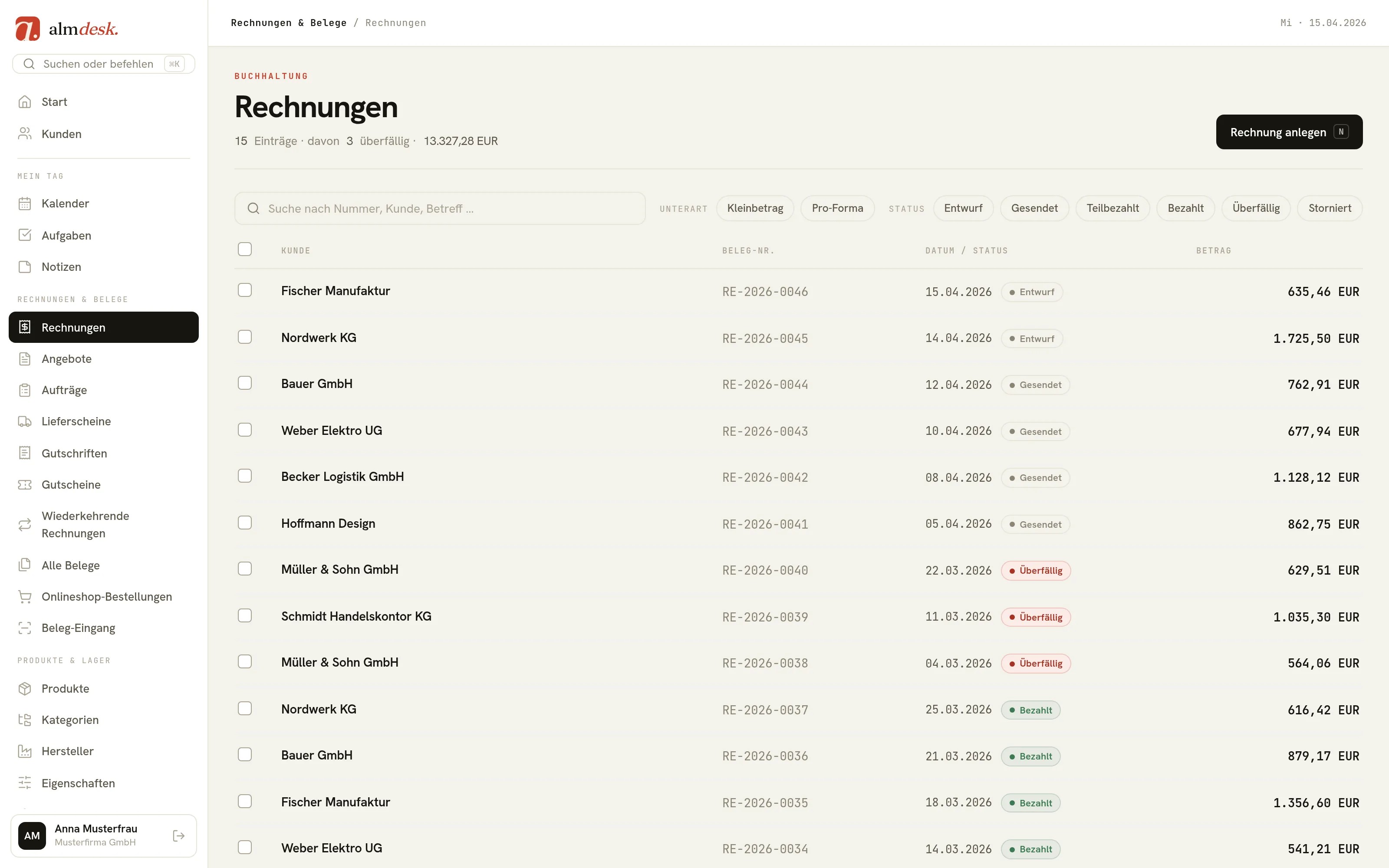
Im Grundtarif dabei
Festgeschriebene Belege: Nach dem Ausstellen lässt sich nichts mehr ändern, korrigiert wird über Storno.
Das Original-PDF jedes ausgestellten Belegs liegt mit Prüfsumme ab.
Zahlungen und Teilzahlungen am Beleg; offene Posten siehst du auf der Startseite und am Kunden.
Archiv-Suche nach Jahr, Quartal, Kunde, Betrag oder Status; die Trefferliste lädst du als CSV herunter.
Monatsreport als PDF und offene Posten per Befehl mit ⌘K.
Module in diesem Bereich
Beleg-Erfassung
Modul · 9 €/Monat zzgl. MwSt.Du lädst eine Eingangsrechnung hoch, almdesk liest Betrag, Datum, Steuer und Lieferant aus und zeigt dir die Werte neben dem Original.
DATEV-Export
Modul · 7 €/Monat zzgl. MwSt.Du lädst deine ausgestellten Rechnungen und Gutschriften für einen Zeitraum im DATEV-Format herunter, auf Wunsch als Paket mit den Beleg-PDFs.
Was wir als Nächstes bauen, steht unter Unsere nächsten Schritte.
Zum DATEV-Export: Wir haben das Format bisher nicht gegen DATEV getestet: Stimm die erste Lieferung mit deinem Steuerbüro ab. DATEV ist eine Marke der DATEV eG; almdesk steht in keiner Verbindung zur DATEV eG.
Beleg-Erfassung
Modul · 9 €/Monat zzgl. MwSt.Beleg hochladen, auslesen lassen, am Original prüfen.
Du lädst eine Eingangsrechnung hoch, almdesk liest Betrag, Datum, Steuer und Lieferant aus und zeigt dir die Werte neben dem Original.
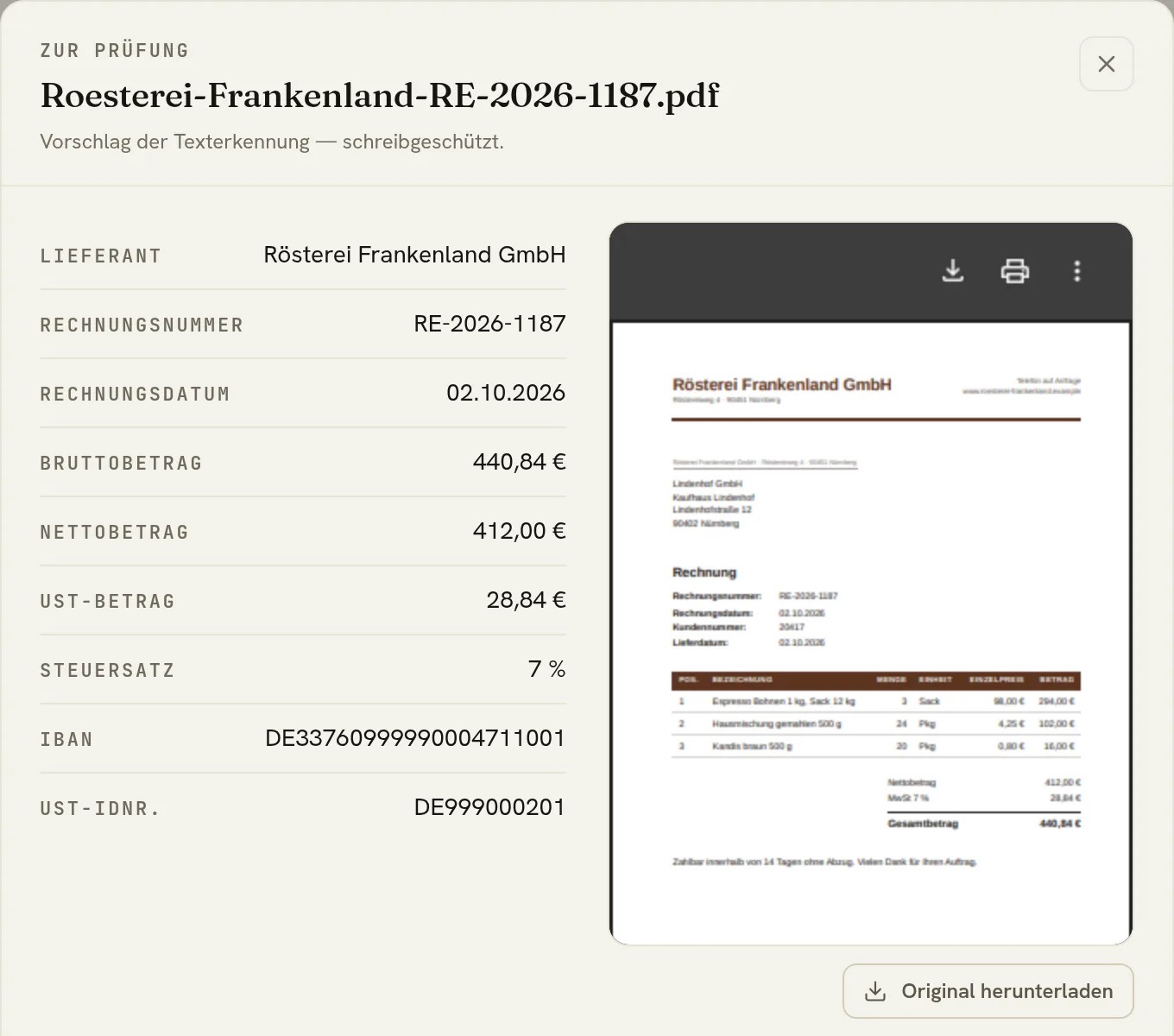
Das kann das Modul
Hochladen per Klick oder Ziehen. PDF, JPG oder PNG, bis 20 MB je Datei.
Text auslesen. Aus PDFs mit Text, aus gescannten PDFs und aus Bildern. Gelesen werden bis zu zehn Seiten, auf Deutsch.
Felder als Vorschlag. Brutto, Netto, Umsatzsteuer, Steuersatz, Rechnungsdatum, Rechnungsnummer, Lieferant, USt-IdNr., IBAN und BIC. Wo almdesk sich nicht sicher ist, steht „unsicher“ am Feld.
Original daneben. Du siehst den Beleg neben den Feldern und kannst ihn herunterladen.
Abschließen. Stimmt alles, archivierst du den Beleg. Stimmt etwas nicht, verwirfst du ihn.
Noch einmal versuchen. Hat das Auslesen nicht geklappt, stößt du es erneut an.
So läuft es
Hochladen. Die Rechnung vom Getränkehändler liegt als PDF auf deinem Rechner. Du ziehst sie in den Beleg-Eingang.
almdesk liest. Sobald das Auslesen durch ist, steht der Beleg unter „Zur Prüfung“, mit den vorgeschlagenen Feldern.
Du vergleichst. Betrag, Datum und Steuer stehen neben dem Original. Unsichere Werte sind markiert.
Du schließt ab. Passt der Beleg, archivierst du ihn. Passt er nicht, verwirfst du ihn.
Greift ineinander
Grundtarif. Der Beleg-Eingang ist ein eigener Menüpunkt unter „Rechnungen & Belege“.
Andere Module. Die Beleg-Erfassung steht heute für sich. Ein erfasster Beleg wird nicht zur Eingangsrechnung und steht nicht im DATEV-Export.
Gut zu wissen
Auslesen, nicht verbuchen. almdesk liest Felder aus und legt den Beleg ab. Es entsteht keine Eingangsrechnung und kein Kontovorschlag, und im DATEV-Export steht der Beleg nicht.
Die Felder kannst du nicht ändern. Sie sind ein Vorschlag zum Vergleichen. Liest almdesk etwas falsch, korrigierst du es nicht im Feld.
Nach dem Archivieren ist der Beleg aus dem Eingang verschwunden. Eine Ansicht der archivierten Belege gibt es nicht. Lade das Original vorher herunter, wenn du es noch brauchst.
Gemacht für deutsche Belege. Beträge mit Komma, USt-IdNr. mit DE. Den Lieferanten liest almdesk aus der Kopfzeile, das trifft nicht immer. Einzelne Positionen werden nicht ausgelesen.
Kein Hinweis auf doppelte Belege. Lädst du denselben Beleg zweimal hoch, sagt almdesk dir das nicht.
Preis
9 € im Monat oder 90 € im Jahr, jeweils zzgl. MwSt. und zusätzlich zum Grundtarif. Abwählen kannst du es jederzeit in den Einstellungen unter „Module“. Es bleibt dann bis zum Ende des Abrechnungszeitraums aktiv. In den 30 Testtagen ist das Modul dabei, wenn du es bei der Anmeldung auswählst.
Der Agent zählt vor dem DATEV-Export
Tipp per ⌘K, für welchen Monat du den DATEV-Export brauchst — der Befehl zeigt dir, wie viele festgeschriebene Belege im Export landen, und führt dich zum DATEV-Export. Dort erstellst du das Paket. Voraussetzung ist das Modul DATEV-Export.
- DATEV-Export Mai 2026: 47 festgeschriebene Belege im Zeitraum
- 44 Rechnungen · 3 Gutschriften
- Das Paket erstellst du unter Einstellungen > DATEV-Export.
Fragen und Antworten
Verbucht almdesk meine Eingangsrechnungen?
Nein. almdesk liest die wichtigsten Angaben aus und legt den Beleg ab. Eine Eingangsrechnung oder eine Zuordnung zu einem Konto entsteht dabei nicht.
Welche Dateien kann ich hochladen?
PDF, JPG und PNG bis 20 MB. Ausgelesen werden bis zu zehn Seiten. Ein Handyfoto lädst du als JPG oder PNG hoch.
Was, wenn almdesk etwas falsch liest?
Unsichere Werte sind markiert, und das Original steht daneben. Die Felder selbst kannst du nicht ändern. Passt der Beleg nicht, verwirfst du ihn.
Liest almdesk auch ausländische Belege?
Die Erkennung ist für deutsche Belege gemacht: deutsche Stichwörter, Beträge mit Komma, USt-IdNr. mit DE. Bei anderen Belegen können Felder fehlen oder falsch sein.