Modul · 5 €/Monat zzgl. MwSt.
Aus deiner Rechnung wird eine XRechnung.
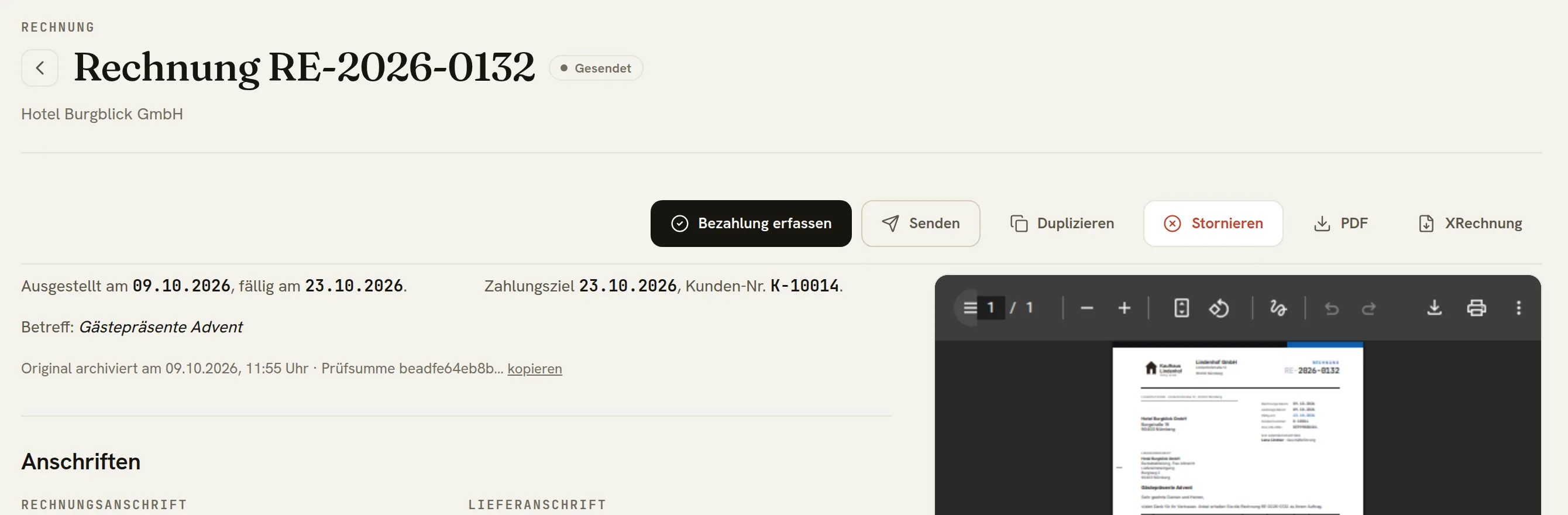
Für Rechnungen an Behörden: Du lädst zu einer ausgestellten Rechnung die XRechnung als Datei herunter, mit der Leitweg-ID deines Auftraggebers.
Das kann das Modul
XRechnung per Klick. An jeder ausgestellten Rechnung gibt es den Knopf „XRechnung“. Ein Klick, und die Datei liegt als XML auf deinem Rechner.
Format XRechnung 3.0. almdesk erzeugt die Datei im Format XRechnung 3.0 (UBL 2.1).
Leitweg-ID an der Rechnung. Beim Schreiben der Rechnung gibt es das Feld „Leitweg-ID (nur für Rechnungen an Behörden)“. Was du dort einträgst, steht in der Datei. Bleibt das Feld leer, steht dort die Kundennummer.
Sagt dir, was fehlt. Fehlt eine Pflichtangabe, bekommst du keine halbe Datei, sondern eine Liste auf Deutsch mit allem, was noch fehlt.
Für alle Rechnungsarten. Rechnung, Kleinbetragsrechnung, Anzahlungs- und Schlussrechnung, Gutschrift und Stornorechnung.
Mehrere auf einmal. In der Belegliste markierst du mehrere Belege und lädst ihre XRechnungen in einem Zug.
Kennt die Sonderfälle. Kleinunternehmer, Reverse-Charge, innergemeinschaftliche Lieferung und Ausfuhr übernimmt almdesk in die Datei, ebenso Skonto, Bestellnummer, abweichende Lieferanschrift und verrechnete Anzahlungen.
So läuft es
Leitweg-ID eintragen. Das Bauamt nennt dir seine Leitweg-ID. Du trägst sie beim Schreiben der Rechnung ins Feld „Leitweg-ID“ ein.
Rechnung ausstellen. Die XRechnung gibt es für ausgestellte Belege, nicht für Entwürfe.
„XRechnung“ klicken. almdesk sieht nach, ob alle Pflichtangaben da sind. Fehlt etwas, steht es in der Meldung. Ist alles da, lädt die Datei.
Datei einreichen. Du lädst die Datei im Rechnungsportal deines Auftraggebers hoch oder schickst sie ihm. Diesen Schritt machst du selbst.
Greift ineinander
Grundtarif. Die Datei entsteht aus deinen ausgestellten Belegen und deinen Firmendaten. Rechnungen als PDF gehören zum Grundtarif, dafür brauchst du das Modul nicht.
Voraussetzungen. In deinen Firmendaten stehen Telefon, E-Mail, Anschrift und USt-IdNr. oder Steuernummer. Beim Kunden stehen die Anschrift und eine E-Mail-Adresse oder eine Leitweg-ID.
Abos. Rechnungen aus Serien verschickt almdesk als normales PDF.
Preis
5 € im Monat zzgl. MwSt.
5 € im Monat oder 50 € im Jahr, jeweils zzgl. MwSt. und zusätzlich zum Grundtarif. Abwählen kannst du es jederzeit in den Einstellungen unter „Module“. Es bleibt dann bis zum Ende des Abrechnungszeitraums aktiv. In den 30 Testtagen ist das Modul dabei, wenn du es bei der Anmeldung auswählst.
Fragen und Antworten
Wann brauche ich das Modul?
Wenn ein Auftraggeber deine Rechnung als XRechnung haben will. Das sind meist Behörden. Für Rechnungen als PDF brauchst du es nicht, die gehören zum Grundtarif.
Wie kommt die XRechnung zum Empfänger?
Du lädst die Datei in almdesk herunter und reichst sie selbst ein, zum Beispiel im Rechnungsportal deines Auftraggebers. almdesk verschickt die XRechnung nicht.
Kann almdesk auch ZUGFeRD?
Nein, heute nicht. Das Modul erzeugt die XRechnung als XML-Datei.
Wer sagt mir, ob die Datei in Ordnung ist?
almdesk meldet vor dem Erzeugen, wenn Pflichtangaben fehlen. Eine Prüfung mit dem amtlichen Prüfwerkzeug ersetzt das nicht.